
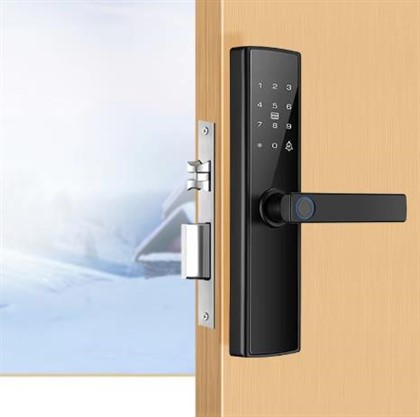
 Sormenjälkilukon salasana-asetus sisältää yleensä useita avainvaiheita: asetustilaan siirtyminen, käyttäjien lisääminen, salasanojen asettaminen ja salasanojen vahvistaminen. Seuraava on yksityiskohtainen vaiheittainen--selitys:
1. Siirry asetustilaan: Eri sormenjälkilukoilla voi olla erilaisia tapoja siirtyä asetustilaan. Yleisesti ottaen sinun on painettava tiettyä painiketta, kuten ENT-näppäintä tai muita esiasetettuja yhdistelmänäppäimiä. Jotkin sormenjälkilukot saattavat edellyttää järjestelmänvalvojan salasanan syöttämistä asetustilaan siirtymiseksi.
2. Lisää käyttäjä: Asetustilassa sinun on valittava "Käyttäjäasetukset" ja sitten "Lisää käyttäjä". Tämä vie sinut lisäyskäyttöliittymään.
3. Aseta salasana: Lisää käyttöliittymässä näet useita vaihtoehtoja, kuten salasanan, sormenjäljen ja magneettikortin lisäämisen. Valitse "Lisää salasana" ja anna uusi salasanasi ohjeiden mukaan. Yleensä salasanan pituuden tulee olla 6–12 numeroa, ja sen on päätyttävä #-näppäimeen.
4. Vahvista salasana: Kun olet antanut uuden salasanan, sinun on -kirjoitettava se uudelleen vahvistaaksesi. Jos kahdesti syötetty salasana on sama, järjestelmä ilmoittaa, että salasana on asetettu onnistuneesti.
Yllä olevat vaiheet koskevat useimpia sormenjälkilukkoja, mutta toiminta voi vaihdella hieman merkin ja mallin mukaan. Siksi on parasta katsoa erityistä käyttöohjetta tai ottaa yhteyttä valmistajaan saadaksesi tarkimmat ohjeet.

Sormenjälkilukon salasanan ja sormenjäljen asettaminen sisältää yleensä useita perusvaiheita, kuten alustuksen, salasanan ja sormenjäljen syöttämisen. Seuraavat ovat erityiset järjestämisen vaiheet:
alustus
Ensinnäkin meidän on painettava emolevyn kosketuspainiketta aloittaaksesi alustuksen.
Anna salasana
1. Paina "Lisää"-painiketta.
2. "Anna hallintasalasana ja lopeta #".
Kun olet syöttänyt hallintasalasanan, syötä oven avaussalasana ja vahvista painamalla #.
4. Syötä oven salasana uudelleen ja vahvista painamalla #.
Rekisteröi sormenjälki
1. Paina "Lisää"-painiketta ja kirjoita "hallintasalasana, joka päättyy numeroihin #" kehotteen jälkeen.
2. Paina sitten sormenjälkeä.
Ensimmäisen onnistuneen syöttämisen jälkeen se kehottaa "re{0}}enter" ja paina sitten sormenjälkeä uudelleen syöttääksesi onnistuneesti.